
COMPROBANTES
El módulo de comprobantes permite ingresar las operaciones del día a día en el sistema para lo cual deberá tener configuradas las bases de datos indicadas en el menú Archivos.
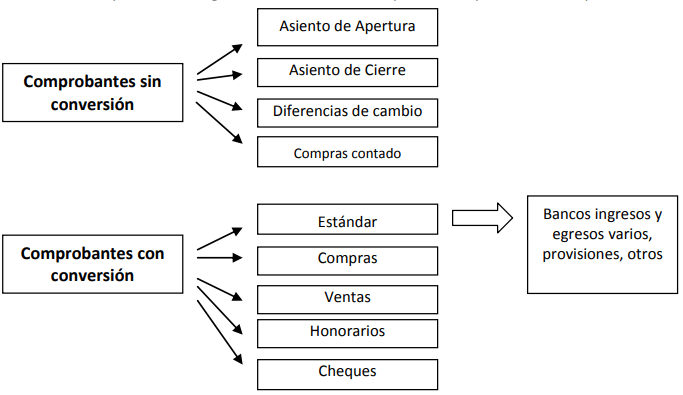
En el sistema se puede registrar en forma automática los asientos contables tipo (Compras, compras contado, ventas, honorarios, cheques) seleccionando la opción correspondiente. También permite ingresar operaciones bancarias cuyos asientos se pueden automatizar con la opción Comprobante de Bancos.
El registro de asientos contables en forma manual (ingresando las cuentas de cargo y abono) se pueden ingresar a través de las opciones Comprobante Estándar con Conversión y Comprobante Estándar sin Conversión. Mediante estas opciones podemos registrar el asiento de apertura o cualquier otro asiento de diario.
Las opciones definidas en el menú Comprobantes son las siguientes:

Creación de Comprobantes
Al seleccionar cualquiera de las opciones del módulo Comprobantes, el sistema mostrará la siguiente ventana:

SI: El sistema enumerará el comprobante automáticamente de acuerdo a la siguiente estructura:
En la primera casilla, los 2 dígitos indicarán el subdiario utilizado para el registro.
En la segunda casilla:
a. Los dos primeros dígitos indicarán el mes contable
b. Los cuatro siguientes dígitos será un número correlativo desde el 0001 hasta el 9999.
NO: El sistema le pedirá un número de comprobante el cual deberá ingresar en el campo Comprobante.
CANCELAR: El sistema cerrará la ventana que haya seleccionado para registrar el comprobante.
Modificación de Comprobantes
Para modificar un comprobante deberá reabrirlo en la clasificación que le corresponda, según la imagen mostrada abajo:
Comprobante Compras
Permite registrar los documentos de las operaciones de compras (sólo las provisiones). El sistema genera el asiento afectando la cuenta del impuesto y la provisión a la cuenta por pagar; debiendo el usuario afectar la cuenta de gastos, activos o compras de existencias.
Para poder utilizar esta opción debe haber actualizado previamente el MANTENIMIENTO PARÁMETROS COMPRAS.
(a) Creación de la Cabecera del Comprobante

(b) Creación del Detalle del Comprobante
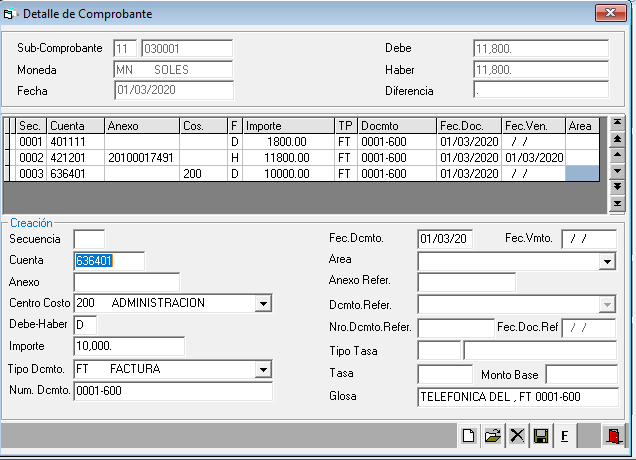
Luego de ingresar los datos de la cabecera, el sistema genera automáticamente el detalle del asiento con la cuenta 40XXXX del IGV y la 42XXXX de la provisión, la primera configurada en el Mantenimiento Parámetros Compras- Pestaña Parámetros Varios y la segunda elegida en el registro de la cabecera del comprobante. El usuario deberá ingresar la cuenta de gasto o costo utilizando el elemento 6XXXXX (si trabaja de la 6 a la 9) o el elemento 9XXXXX (si trabaja de la 9 a la 6) o la cuenta de activo si correspondiera utilizarla.
Descubre más desde ESTUDIO REYES & ASOCIADOS
Suscríbete y recibe las últimas entradas en tu correo electrónico.


Un comentario sobre “CONCAR ✔ 𝗥𝗘𝗚𝗜𝗦𝗧𝗥𝗢 de 𝗖𝗢𝗠𝗣𝗥𝗔𝗦, Con IGV, sin IGV, detracciones, percepciones | Nuevo PCGE 2020”